克隆到你自己的存储库
- 在控制台中前往 Git Settings。
- 点击 Clone as Private 或 Clone as Public。Public 存储库允许任何人查看你的文档源码并提交 Issue 或建议;Private 存储库则会将访问权限限制在你的团队内部。
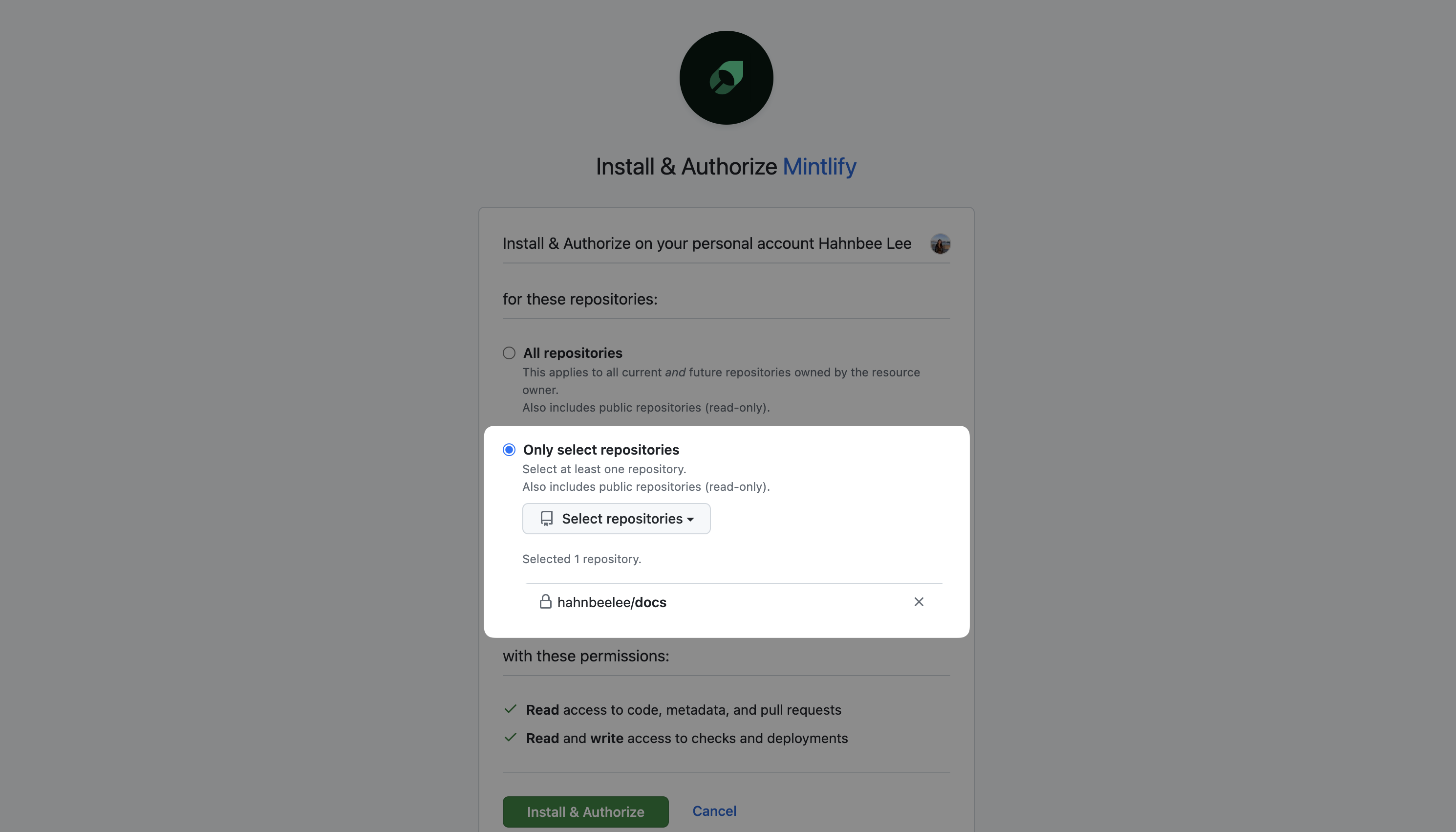
- 按照下文 Install the GitHub App 中的步骤安装 GitHub 应用。
安装 GitHub 应用
你必须在存储库中拥有组织所有者或管理员权限才能安装该应用。如果你没有相应权限,需要由存储库所有者批准安装请求。
权限
metadata:基本存储库信息
checks:在拉取请求(PR)上创建状态检查code:当你向文档分支提交时读取文件更改deployments:为拉取请求(PR)生成预览部署pull requests:通过网页版编辑器创建分支和拉取请求(PR)
该应用仅会访问你明确授予其访问权限的存储库。若启用了分支保护规则,该应用无法直接推送到受保护的分支。
管理存储库访问
配置文档来源
启用 IP 允许列表的 GitHub Enterprise
54.242.90.151)添加到允许列表中,才能确保 GitHub 应用正常运行。
请按照 GitHub 的文档 配置 IP 允许列表。
故障排查
部署未自动触发
验证 GitHub 应用安装状态
验证 GitHub 应用安装状态
检查是否已在正确的存储库中安装该应用。
- 在控制台中前往 GitHub 应用设置。
- 确认你的存储库出现在已启用的应用安装列表中。
检查部署用分支
检查部署用分支
确保你正在推送到正确的 branch。
- 前往 Git 设置
- 验证控制台中配置的 branch 是否与你实际推送的 branch 一致。
GitHub 应用连接问题
1
通过 GitHub 卸载 Mintlify 应用
- 在 GitHub 中,前往 installations,在 Mintlify 应用旁点击 Configure。向下滚动并选择 Uninstall。
- 前往 Authorized GitHub Apps,在 Mintlify 应用旁选择 Revoke。
2
重新安装 Mintlify 应用
- 在你的 Mintlify 控制台中,前往 Git Settings 并安装 GitHub 应用。
- 在控制台的 My Profile 中授权你的账户。
1
Navigate to Git Settings
前往控制台中的 Git Settings。
2
Revalidate your settings
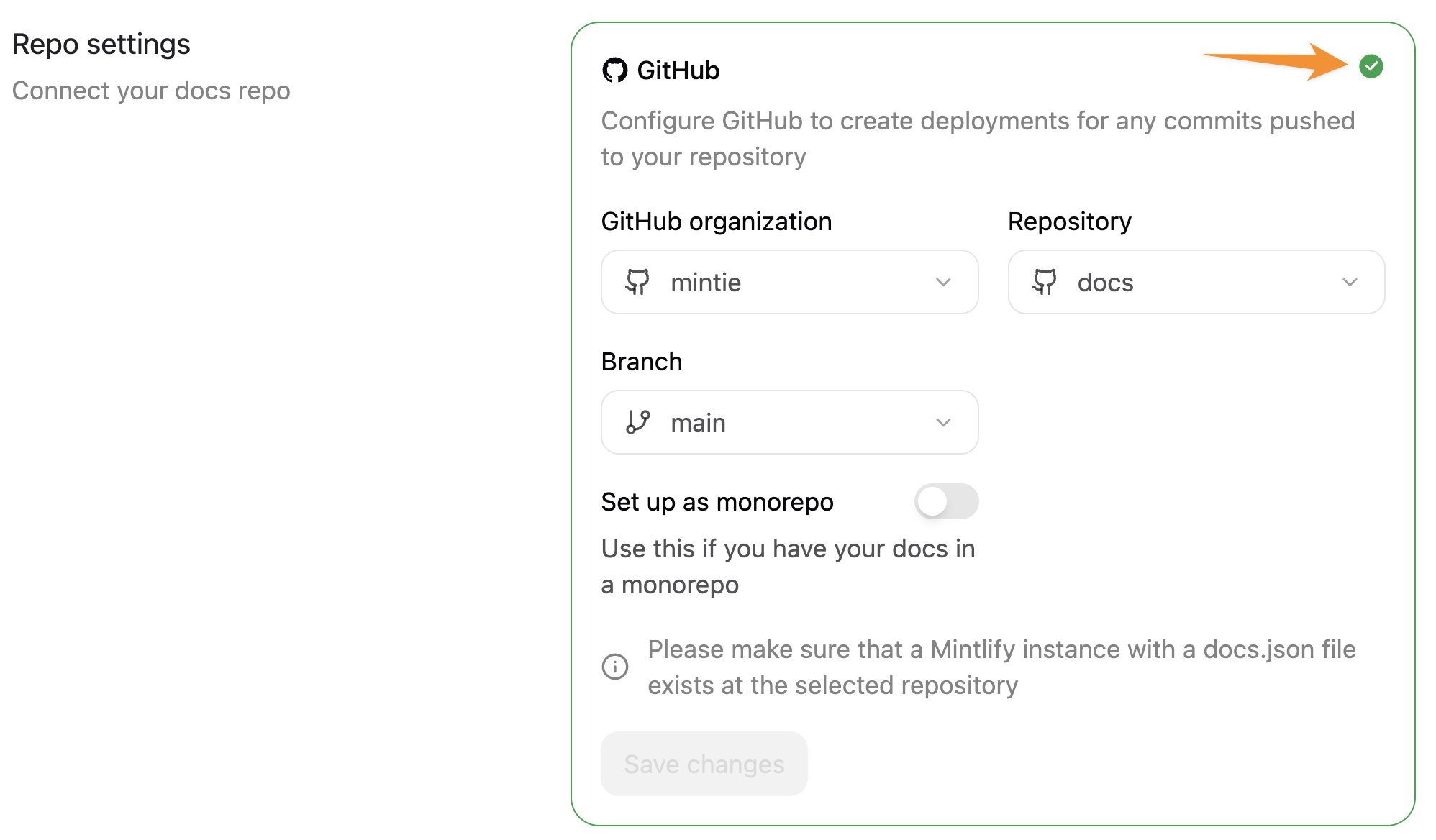
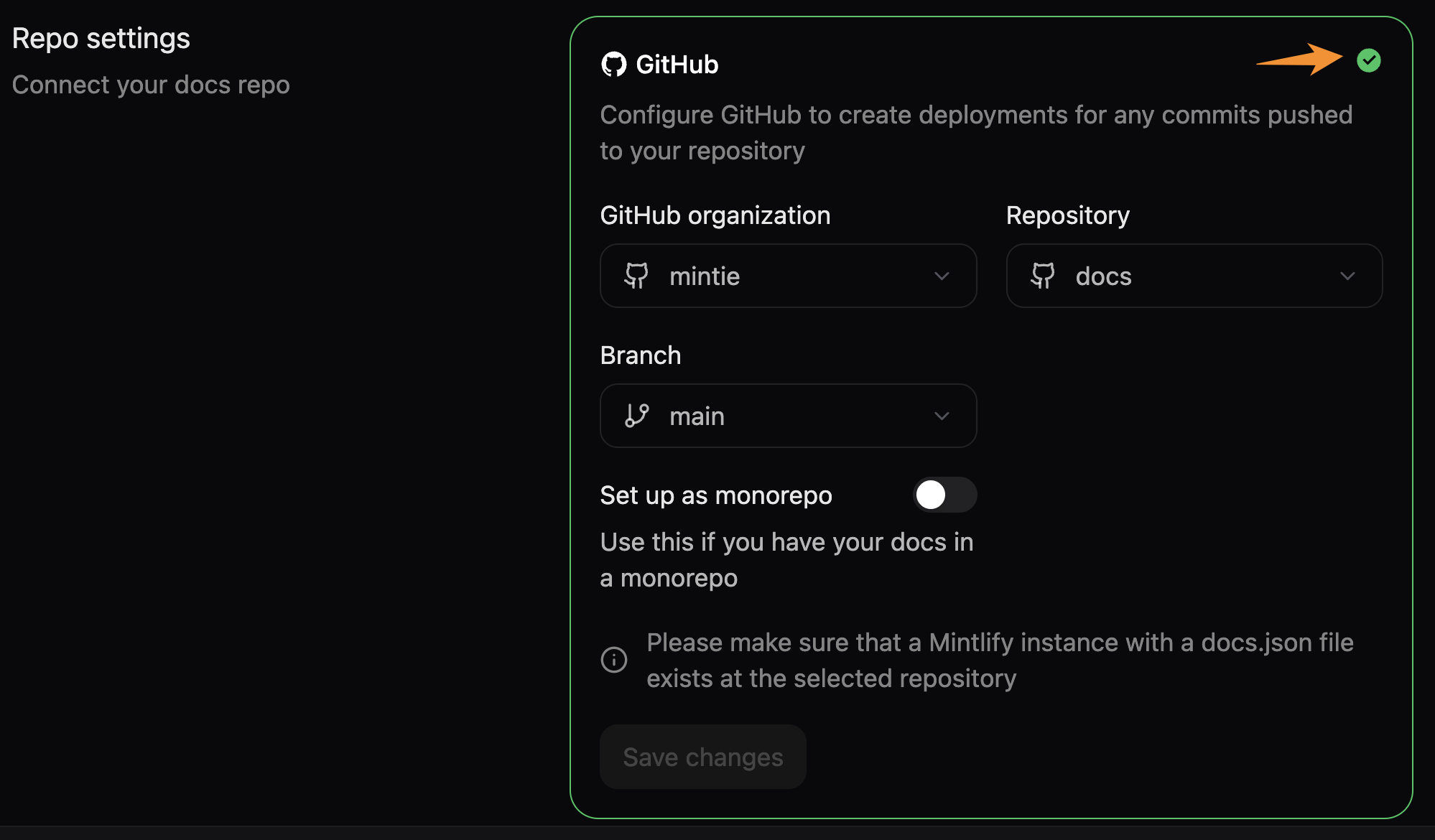
点击 Git 设置卡片右上角的绿色勾选图标以重新验证存储库设置。此操作会强制更新设置,以准确反映你的存储库是公开还是私有。